رفتن به محتوای اصلی

چگونه پیام های متنی بر روی آیفون را فوروارد کنیم

0
بدون دیدگاه اشتراک‌گذاری
فرض کنید که یک پیام مهم از طریق iMessage بر روی آیفون خود دریافت کرده اید و مجبورید که اطلاعات آن را برای شخص دیگری ارسال کنید. مطمئنا، شما می توانید آن را دوباره تایپ کنید، یا می توانید کپی و پیست کنید، اما یک گزینه ساده تر وجود دارد که بتوان پیام های متنی و یا حتی کل مکالمات را مستقیما از آیفون خود فوروارد کرد. در اینجا توضیح می دهیم که چگونه این کار ممکن است.

فرض کنید که یک پیام مهم از طریق iMessage بر روی آیفون خود دریافت کرده اید و مجبورید که اطلاعات آن را برای شخص دیگری ارسال کنید. مطمئنا، شما می توانید آن را دوباره تایپ کنید، یا می توانید کپی و پیست کنید، اما یک گزینه ساده تر وجود دارد که بتوان پیام های متنی و یا حتی کل مکالمات را مستقیما از آیفون خود فوروارد کرد. در اینجا توضیح می دهیم که چگونه این کار ممکن است.

فرض کنید که یک پیام مهم از طریق iMessage بر روی آیفون خود دریافت کرده اید و مجبورید که اطلاعات آن را برای شخص دیگری ارسال کنید. مطمئنا، شما می توانید آن را دوباره تایپ کنید، یا می توانید کپی و پیست کنید، اما یک گزینه ساده تر وجود دارد که بتوان پیام های متنی و یا حتی کل مکالمات را مستقیما از آیفون خود فوروارد کرد. در اینجا توضیح می دهیم که چگونه این کار ممکن است.

برای شروع، به پیامی که علاقه مندید آن را فوروارد کنید بروید هر بخشی که می خواهید را پیدا کرده، سپس یک یا دو ثانیه انگشت خود را بر روی آن نگه داشته گزینه هایی با کلمات “کپی” و “بیشتر ….” ظاهر می شود. “بیشتر …” را انتخاب کنید، یک علامت آبی ظاهر می شود که نشان می دهد آن پیام برای فوروارد انتخاب شده است. یک دایره خالی در کنار سایر پیام ها مشاهده می کنید، با کلیک روی آنها می توانید دیگر پیام ها را نیز انتخاب کنید.
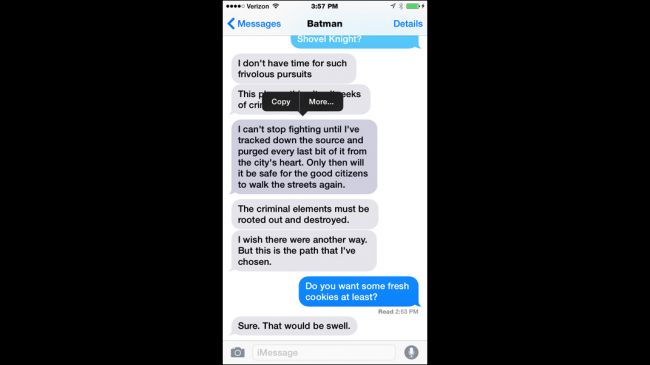
برای شروع، به پیامی که علاقه مندید آن را فوروارد کنید بروید هر بخشی که می خواهید را پیدا کرده، سپس یک یا دو ثانیه انگشت خود را بر روی آن نگه داشته گزینه هایی با کلمات "کپی" و "بیشتر ...." ظاهر می شود. "بیشتر ..." را انتخاب کنید، یک علامت آبی ظاهر می شود که نشان می دهد آن پیام برای فوروارد انتخاب شده است. یک دایره خالی در کنار سایر پیام ها مشاهده می کنید، با کلیک روی آنها می توانید دیگر پیام ها را نیز انتخاب کنید.
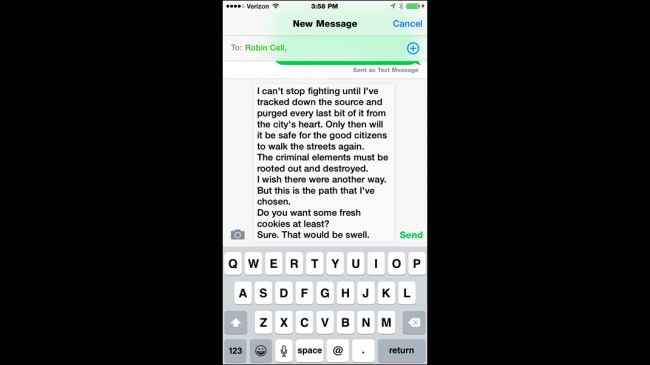
هنگامی که همه پیام هایی که مایل هستید فوروارد نمایید را انتخاب کردید، روی فلشی که در گوشه پایین سمت راست ظاهر می شود کلیک کرده و در فیلد مشخص شده در فیلدِ TO، نام هر کسی را که می خواهید متن را  به او ارسال کنید، وارد کرده و پس از آن روی ارسال ضربه بزنید. پیام انتخاب شده برای او ارسال می شود.

هنگامی که همه پیام هایی که مایل هستید فوروارد نمایید را انتخاب کردید، روی فلشی که در گوشه پایین سمت راست ظاهر می شود کلیک کرده و در فیلد مشخص شده در فیلدِ TO، نام هر کسی را که می خواهید متن را  به او ارسال کنید، وارد کرده و پس از آن روی ارسال ضربه بزنید. پیام انتخاب شده برای او ارسال می شود.
.

منبع: techradar


عصر تکنولوژی، تکرا

دیدگاه ها و نظرات خود را بنویسید

نشانی ایمیل شما منتشر نخواهد شد. بخش‌های موردنیاز علامت‌گذاری شده‌اند *

مطالب مشابه