

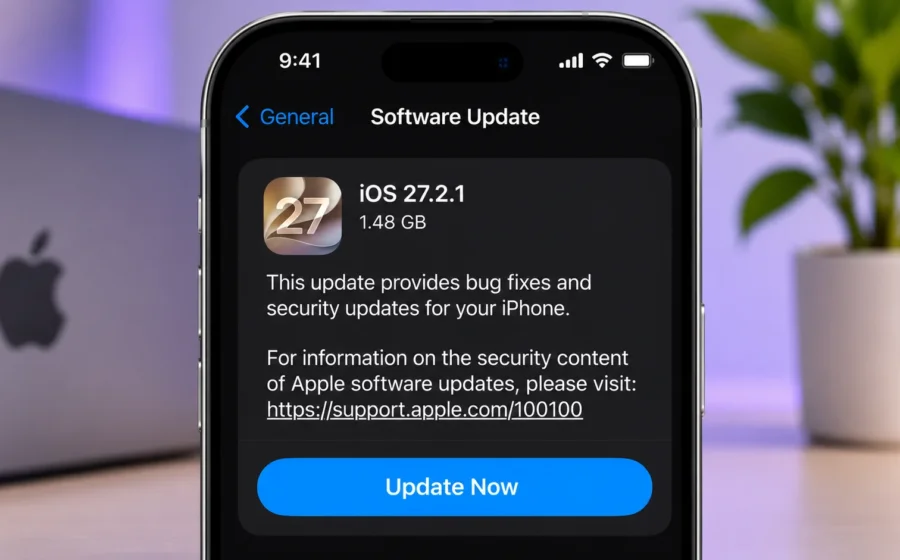
پس از انتشار هشدار امنیتی درباره خطر حملات سایبری علیه آیفونهای دارای نسخههای قدیمی iOS، نصب بهروزرسانی امنیتی اپل اهمیت بیشتری پیدا کرده است. بااینحال، محدودیتها و اختلالهای اینترنت در ایران ممکن است دانلود و نصب بهروزرسانی را برای برخی کاربران دشوار کند.
اپل در ۹ نوامبر ۲۰۲۶ (۱۸ آبان ۱۴۰۵)، بهروزرسانی iOS 27.2.1 را برای رفع مشکلات نرمافزاری و آسیبپذیریهای امنیتی منتشر کرد. جزئیات این بهروزرسانی در وبسایت رسمی اپل قابل مشاهده است.
در این راهنما، روشهای مختلف آپدیت آیفون در ایران، از تغییر شبکه اینترنت و تنظیم DNS گرفته تا استفاده از کامپیوتر، بررسی شدهاند.
کدام آیفونها بهروزرسانی iOS 27.2.1 را دریافت میکنند؟
بهروزرسانی iOS 27.2.1 برای آیفون ۱۱ و مدلهای سازگار جدیدتر منتشر شده است. کاربران آیفونهای قدیمیتر نیز باید آخرین بهروزرسانی امنیتی موجود برای دستگاه خود را نصب کنند.
اگر نسخه پایدار جدیدتری در تنظیمات گوشی نمایش داده میشود، بهتر است همان نسخه را نصب کنید؛ زیرا ممکن است حاوی اصلاحات امنیتی بیشتری باشد.
قبل از آپدیت آیفون چه کارهایی انجام دهیم؟
پیش از شروع دانلود و نصب بهروزرسانی، موارد زیر را بررسی کنید:
- از اطلاعات مهم خود در iCloud یا کامپیوتر نسخه پشتیبان تهیه کنید.
- ترجیحاً حداقل ۵۰ درصد شارژ باتری داشته باشید و گوشی را به شارژر متصل کنید.
- چند گیگابایت فضای ذخیرهسازی آزاد در نظر بگیرید.
- از اتصال پایدار اینترنت مطمئن شوید.
- VPN و پروکسی را در مرحله نخست غیرفعال کنید.
حجم فایل بهروزرسانی بسته به مدل آیفون و نسخه فعلی سیستمعامل متفاوت است؛ بنابراین ممکن است کاربران حجمهای متفاوتی را مشاهده کنند.
چگونه آیفون را به iOS 27.2.1 آپدیت کنیم؟
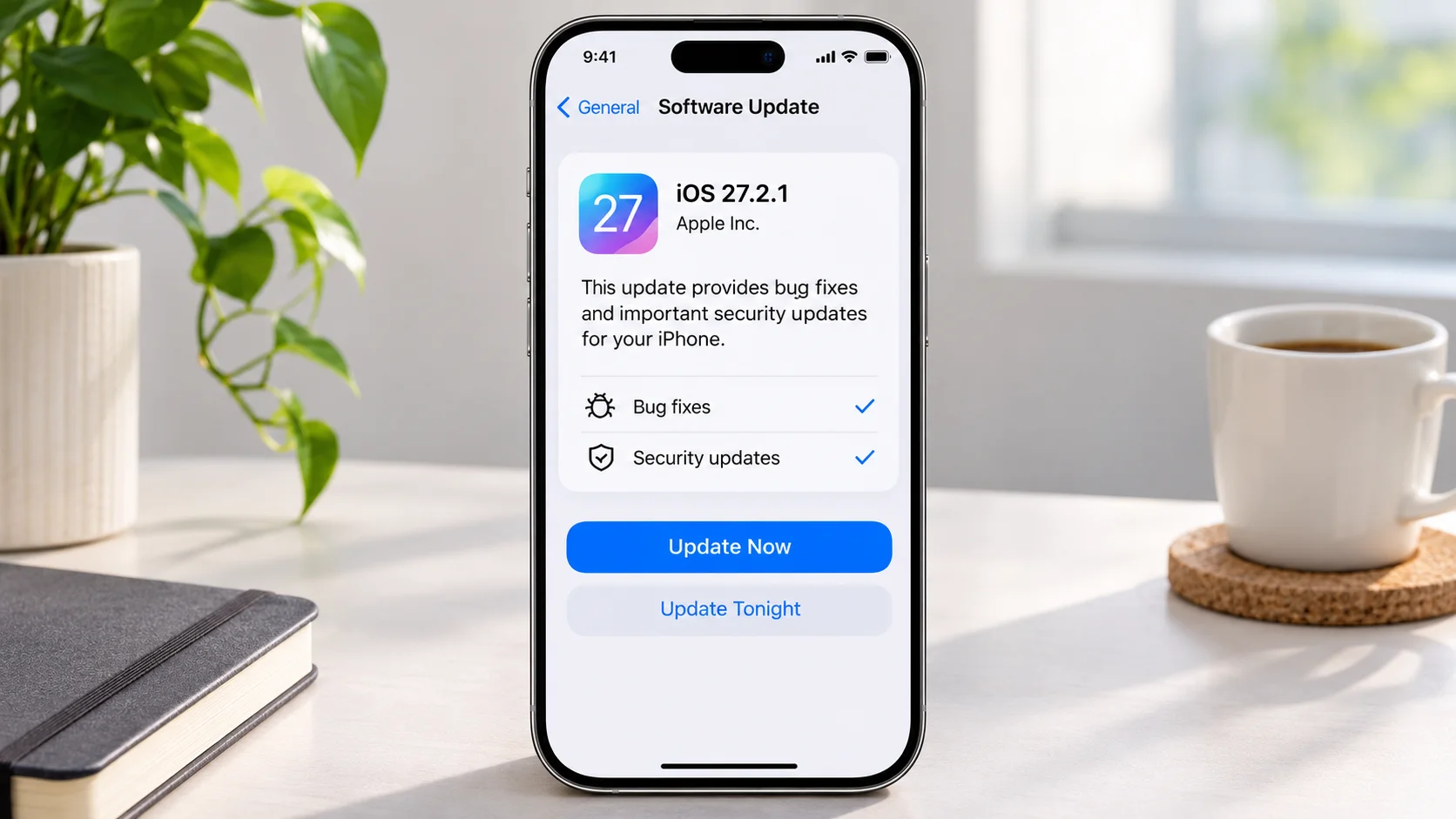
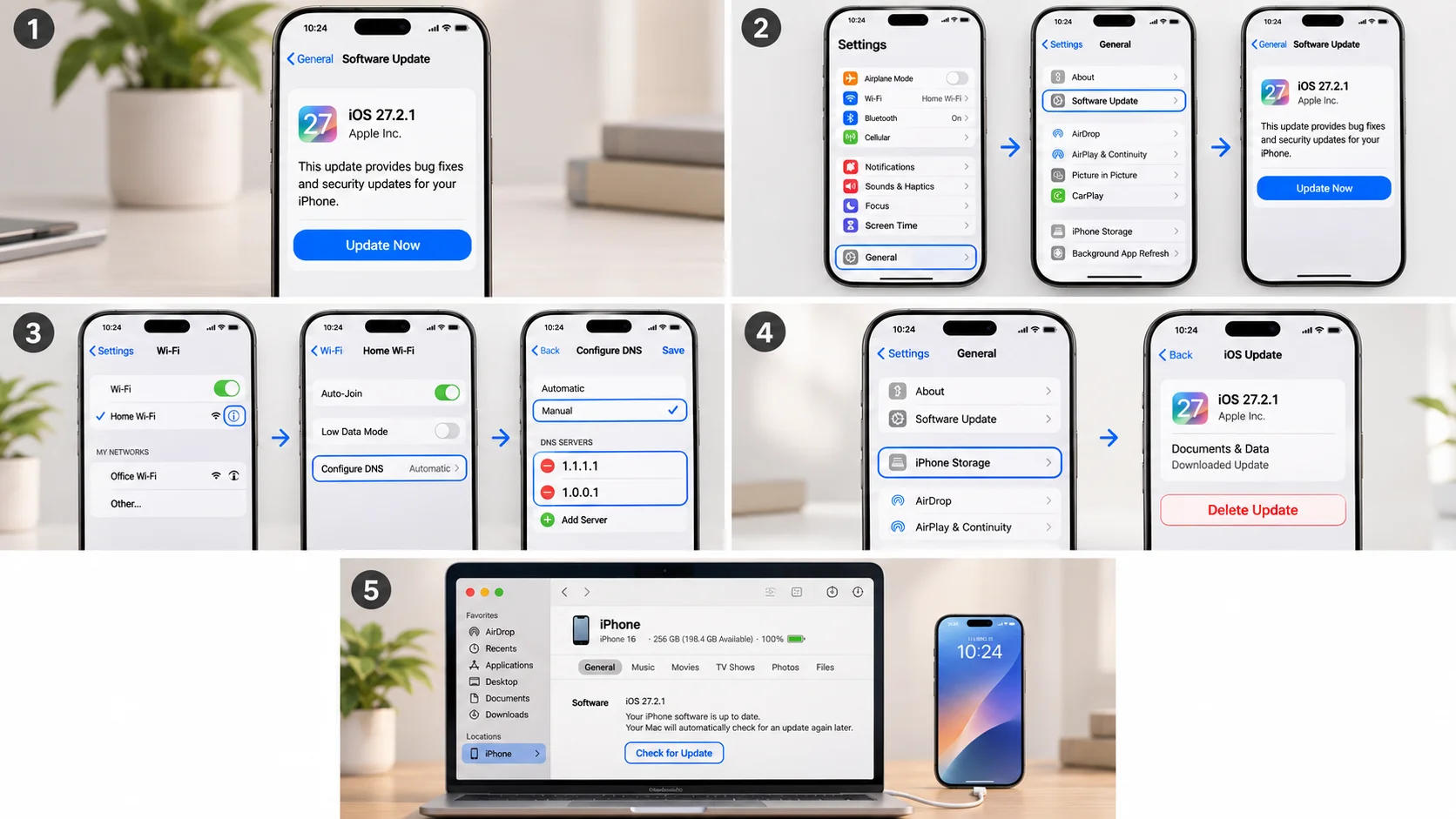
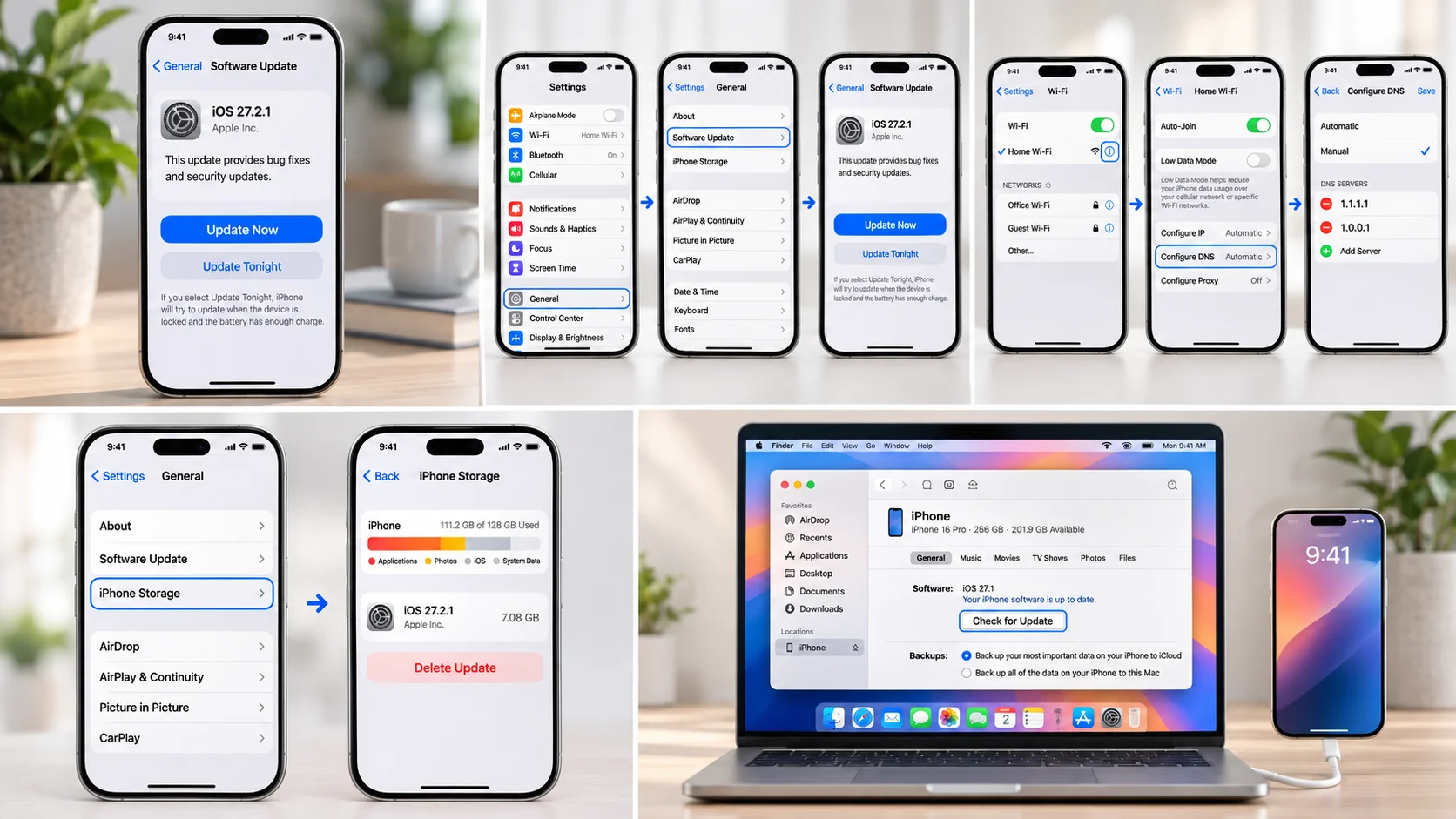
برای نصب بهروزرسانی مستقیماً از طریق آیفون، مراحل زیر را دنبال کنید:
۱. وارد برنامه Settings شوید.
۲. گزینه General را انتخاب کنید.
۳. وارد بخش Software Update شوید.
۴. منتظر بمانید تا گوشی بهروزرسانیهای موجود را بررسی کند.
۵. روی گزینه Update Now یا Download and Install بزنید.
۶. در صورت درخواست، رمز عبور گوشی را وارد کنید.
۷. تا پایان دانلود و نصب، اتصال اینترنت و شارژ دستگاه را حفظ کنید.
آیفون در جریان نصب بهروزرسانی بهصورت خودکار راهاندازی مجدد خواهد شد.
برای آپدیت آیفون در ایران از چه اینترنتی استفاده کنیم؟
اگر آیفون در مرحله بررسی یا دانلود بهروزرسانی با مشکل مواجه میشود، تغییر شبکه اینترنت یکی از نخستین راهکارهایی است که ارزش امتحانکردن دارد.
ترتیب پیشنهادی برای آزمایش اتصال اینترنت به شرح زیر است:
- اینترنت ثابت خانگی، ترجیحاً فیبر نوری یا VDSL پایدار
- اینترنت همراه اول
- اینترنت ایرانسل
- اینترنت رایتل
- اتصال به هاتاسپات گوشی دیگری با اپراتور متفاوت
اگر دانلود با اینترنت یک اپراتور آغاز نمیشود، بهتر است شبکه دیگری را امتحان کنید.
در مدلها و شبکههای سازگار با 5G، انتخاب گزینه Allow More Data on 5G در تنظیمات Cellular میتواند امکان دانلود بهروزرسانی از طریق اینترنت همراه را فراهم کند.
در سایر شرایط، استفاده از هاتاسپات یک گوشی دیگر میتواند راهکاری جایگزین باشد.
درحالحاضر نمیتوان یک اپراتور مشخص را بهعنوان بهترین اینترنت برای آپدیت آیفون در تمام مناطق ایران معرفی کرد؛ زیرا کیفیت ارتباط با سرورهای اپل بسته به منطقه، اپراتور و زمان متفاوت است.
بهترین DNS برای آپدیت آیفون در ایران چیست؟
اگر آیفون نمیتواند به سرورهای بهروزرسانی اپل متصل شود، تغییر DNS ممکن است در برخی شرایط به برطرفشدن مشکل کمک کند.
سه سرویس زیر از گزینههای قابل بررسی هستند:
DNS کلادفلر (Cloudflare)
سرور اول: 1.1.1.1
سرور دوم: 1.0.0.1
DNS گوگل (Google Public DNS)
سرور اول: 8.8.8.8
سرور دوم: 8.8.4.4
DNS شکن (Shecan)
سرور اول: 178.22.122.100
سرور دوم: 185.51.200.2
کلادفلر و گوگل سرویسهای عمومی DNS هستند و شکن با هدف کمک به دسترسی به برخی سرویسهای دارای محدودیت جغرافیایی فعالیت میکند.
بهتر است هر سرویس را جداگانه امتحان کنید. در صورت ناموفقبودن، تنظیمات را به حالت Automatic بازگردانید یا سرویس دیگری را آزمایش کنید.
توجه داشته باشید که تغییر DNS بهمعنای تغییر آدرس IP یا رفع تمام محدودیتهای اینترنت نیست و موفقیت دانلود iOS را تضمین نمیکند.
چگونه DNS آیفون را تغییر دهیم؟
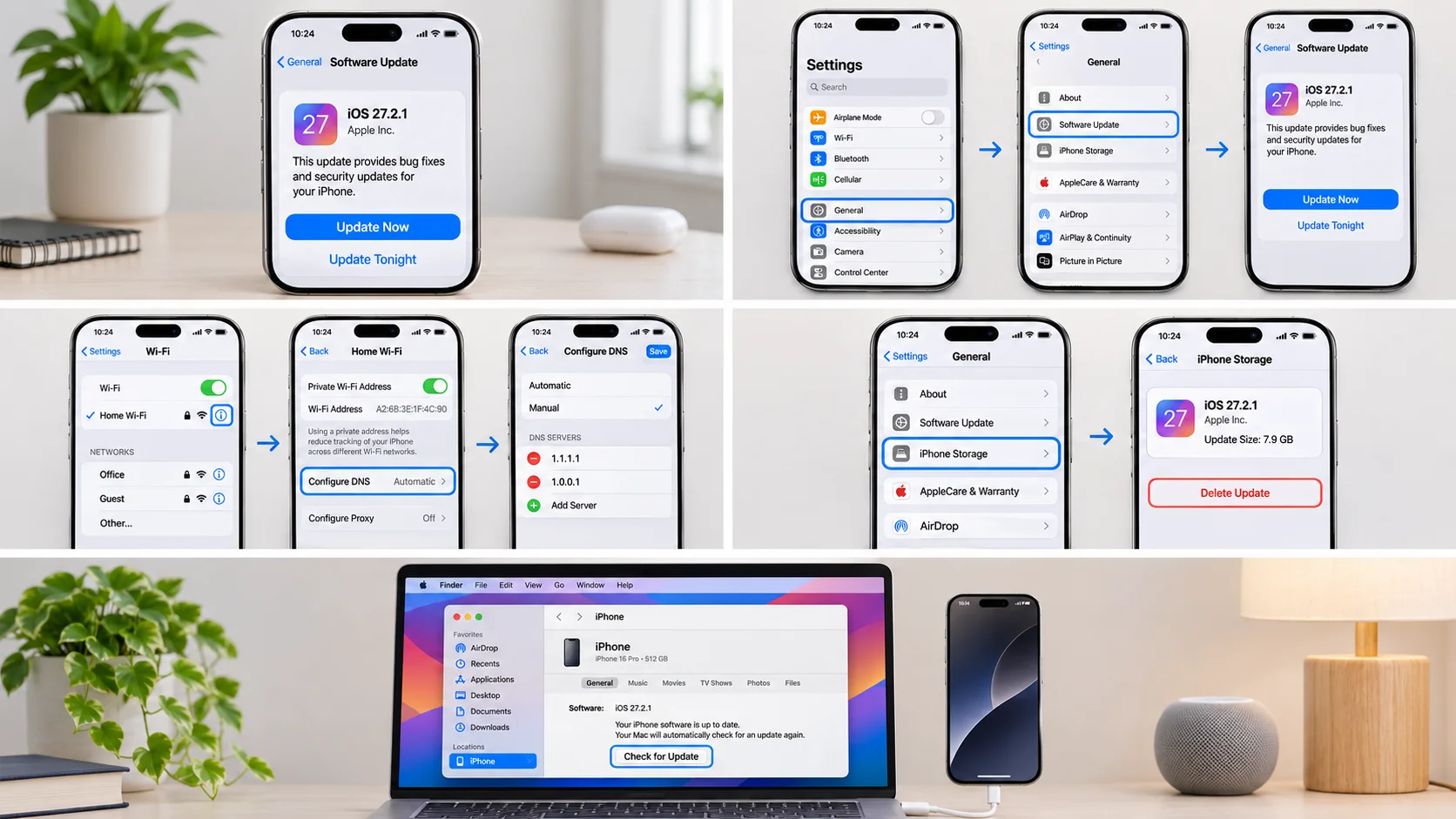
برای تغییر دستی DNS شبکه وایفای در آیفون، مراحل زیر را انجام دهید:
۱. وارد Settings شوید.
۲. گزینه Wi-Fi را انتخاب کنید.
۳. روی علامت اطلاعات (i) کنار شبکه متصلشده بزنید.
۴. گزینه Configure DNS را پیدا کنید.
۵. حالت Automatic را به Manual تغییر دهید.
۶. آدرسهای قبلی را یادداشت و سپس حذف کنید.
۷. با انتخاب Add Server، آدرسهای DNS سرویس موردنظر را وارد کنید.
۸. گزینه Save را بزنید.
پس از ذخیره تنظیمات، یکبار اتصال وایفای را قطع و وصل کنید و مجدداً وارد بخش Software Update شوید.
تغییر دستی DNS از این مسیر فقط روی همان شبکه وایفای اعمال میشود. برای تغییر DNS اینترنت سیمکارت میتوان از برنامه رسمی 1.1.1.1 کلادفلر در حالت DNS-only استفاده کرد؛ البته در دسترس بودن این سرویس به شرایط شبکه بستگی دارد.
آیا برای آپدیت آیفون در ایران به VPN نیاز داریم؟
استفاده از VPN برای بهروزرسانی آیفون الزامی نیست. اپل نیز هشدار داده است که برخی اتصالات VPN یا پروکسی ممکن است مانع ارتباط دستگاه با سرورهای بهروزرسانی شوند.
بنابراین بهتر است ابتدا بدون VPN اقدام به دانلود کنید.
اگر با تغییر شبکه اینترنت و تنظیم DNS همچنان امکان اتصال به سرورهای اپل وجود ندارد، میتوانید یک VPN معتبر و پایدار را امتحان کنید.
از گزینههای شناختهشده میتوان به موارد زیر اشاره کرد:
- Proton VPN با پروتکل Stealth یا WireGuard
- Cloudflare WARP
- اتصال WireGuard از طریق یک ارائهدهنده معتبر
در صورت استفاده از Proton VPN، پروتکل Stealth برای فعالیت در شبکههای دارای محدودیت طراحی شده است. بااینحال، اتصال موفق آن در همه شبکههای ایران تضمینشده نیست.
پیش از شروع دانلود مطمئن شوید اتصال VPN پایدار است. اگر دانلود آغاز نمیشود یا متوقف میشود، VPN را خاموش کرده و دوباره اتصال مستقیم را آزمایش کنید.
از نصب VPNهای ناشناس، گواهیهای امنیتی نامعتبر و پروفایلهای ناشناس با ادعای رفع مشکل آپدیت آیفون خودداری کنید.
چگونه خطای Unable to Check for Update را برطرف کنیم؟
اگر آیفون هنگام بررسی بهروزرسانی با خطای Unable to Check for Update مواجه میشود، راهکارهای زیر را امتحان کنید:
- اتصال اینترنت را تغییر دهید.
- VPN و پروکسی را غیرفعال کنید.
- تنظیمات DNS را به حالت Automatic بازگردانید.
- آیفون و مودم را راهاندازی مجدد کنید.
- از دسترسی دستگاه به اینترنت بینالمللی مطمئن شوید.
- تنظیم خودکار تاریخ و ساعت را فعال کنید.
اگر مشکل همچنان ادامه دارد، بازنشانی تنظیمات شبکه نیز میتواند به رفع برخی مشکلات ارتباطی کمک کند.
برای این کار به مسیر زیر بروید:
Settings > General > Transfer or Reset iPhone > Reset > Reset Network Settings
توجه داشته باشید که این کار رمزهای ذخیرهشده وایفای و برخی تنظیمات شبکه و VPN را پاک میکند، اما تصاویر و فایلهای شخصی شما حذف نمیشوند.
اگر دانلود iOS 27.2.1 متوقف شد چه کار کنیم؟
درصورتیکه فایل بهروزرسانی ناقص دانلود شده یا فرایند نصب دائماً با خطا مواجه میشود، میتوانید فایل دانلودشده را حذف کرده و دوباره دریافت کنید.
برای انجام این کار:
۱. وارد Settings شوید.
۲. گزینه General را انتخاب کنید.
۳. وارد iPhone Storage شوید.
۴. فایل بهروزرسانی iOS را در صورت وجود پیدا کنید.
۵. گزینه Delete Update را انتخاب کنید.
۶. به بخش Software Update بازگردید و دانلود را مجدداً آغاز کنید.
اگر آیفون وارد مرحله نصب شده و لوگوی اپل همراه با نوار پیشرفت نمایش داده میشود، دستگاه را به اجبار خاموش نکنید.
آپدیت آیفون با کامپیوتر در صورت ناموفقبودن دانلود
اگر هیچیک از روشهای قبلی نتیجه نداد، میتوانید از کامپیوتر برای نصب آخرین نسخه سازگار iOS استفاده کنید.
کاربران مک میتوانند از Finder و کاربران ویندوز از برنامه Apple Devices استفاده کنند.
برای بهروزرسانی آیفون:
۱. آیفون را با کابل مناسب به کامپیوتر متصل کنید.
۲. برنامه Finder یا Apple Devices را باز کنید.
۳. در صورت نمایش پیام Trust This Computer، اتصال را تأیید کنید.
۴. آیفون خود را در برنامه انتخاب کنید.
۵. روی گزینه Check for Update بزنید.
۶. گزینه Download and Update یا Update را انتخاب کنید.
در این روش باید گزینه Update را انتخاب کنید، نه Restore iPhone؛ زیرا بازیابی کامل دستگاه میتواند اطلاعات شخصی شما را پاک کند.
دانلود فایل بهروزرسانی نیز بهتر است مستقیماً از طریق ابزارهای رسمی اپل انجام شود.
چگونه مطمئن شویم iOS 27.2.1 نصب شده است؟
پس از پایان بهروزرسانی و روشنشدن آیفون، وارد مسیر زیر شوید:
Settings > General > About > iOS Version
در این بخش میتوانید شماره نسخه نصبشده سیستمعامل را بررسی کنید.
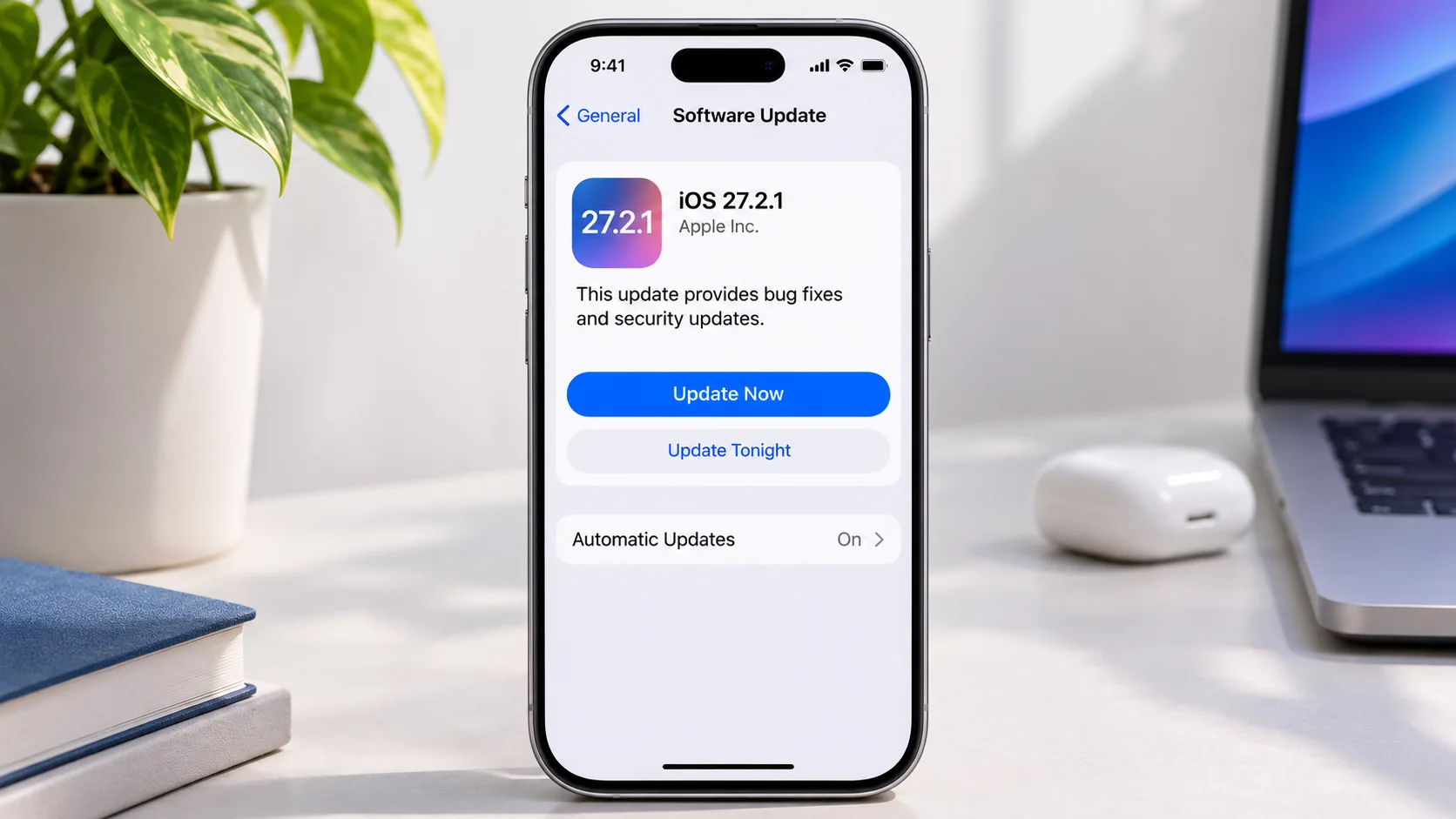
همچنین با مراجعه به بخش Software Update و فعالسازی Automatic Updates، امکان دریافت خودکار بهروزرسانیهای بعدی را فراهم کنید.
با توجه به اهمیت وصلههای امنیتی اپل، توصیه میشود کاربران ایرانی نصب آخرین نسخه پایدار و سازگار با آیفون خود را به تعویق نیندازند.







دیدگاهها