وجود یک لوگو، نوشته یا عنصر اضافه در تصویر میتواند استفاده مجدد از عکسهای شخصی یا تصاویری را که حق ویرایششان را دارید دشوار کند. خوشبختانه ابزارهای هوش مصنوعی جدید میتوانند در بسیاری از تصاویر، این عناصر را حذف و قسمت خالی را بهصورت هوشمند بازسازی کنند.
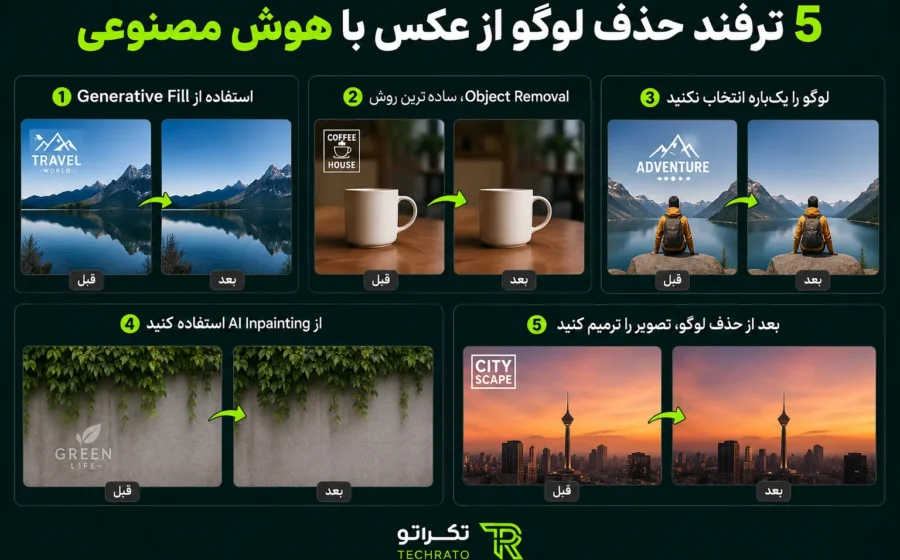
در ادامه ۵ روش کاربردی برای پاک کردن لوگو و عناصر ناخواسته از تصاویر با AI را بررسی میکنیم.
۱. استفاده از Generative Fill
یکی از بهترین روشها، قابلیت Generative Fill در ابزارهای ویرایش تصویر مبتنی بر هوش مصنوعی است.
کافی است محدوده لوگو را انتخاب کرده و از AI بخواهید آن قسمت را متناسب با محیط اطراف بازسازی کند. این روش مخصوصاً برای پسزمینههای پیچیده، دیوار، آسمان، طبیعت و سطوح دارای بافت عملکرد خوبی دارد.
ترفند: محدوده انتخاب را چند پیکسل بزرگتر از خود لوگو در نظر بگیرید تا لبههای آن باقی نماند.
۲. Object Removal؛ سادهترین روش
بسیاری از ویرایشگرهای AI قابلیت Object Removal یا حذف اشیا دارند.
در این روش معمولاً تنها باید با Brush روی لوگو بکشید. هوش مصنوعی پسزمینه را تحلیل کرده و فضای باقیمانده را بازسازی میکند.
این روش برای لوگوهای کوچک در گوشه تصاویر بسیار سریع است.
۳. لوگو را یکباره انتخاب نکنید
اگر لوگو بزرگ است یا روی قسمت پیچیدهای از تصویر قرار گرفته، حذف یکباره آن همیشه بهترین نتیجه را نمیدهد.
لوگو را به چند بخش کوچک تقسیم کنید و هر قسمت را جداگانه حذف کنید. این کار به مدل اجازه میدهد برای هر ناحیه، پیکسلها و بافت اطراف را دقیقتر تحلیل کند.
در پایان میتوانید یک مرحله Generative Fill دیگر روی کل ناحیه انجام دهید تا تصویر یکدست شود.
۴. از AI Inpainting استفاده کنید
Inpainting یکی از تکنیکهای اصلی هوش مصنوعی برای بازسازی بخشهای حذفشده تصویر است.
کاربر قسمتی از عکس را ماسک میکند و مدل با توجه به محیط اطراف، محتوای جدیدی برای آن قسمت تولید میکند.
این روش زمانی کاربردیتر است که لوگو روی بافتهایی مثل چمن، آسمان، دیوار، پارچه یا سطوح نسبتاً تکرارشونده قرار گرفته باشد.
۵. بعد از حذف لوگو، تصویر را ترمیم کنید
کار بعد از ناپدید شدن لوگو تمام نمیشود.
گاهی AI محل لوگو را حذف میکند اما با کمی دقت میتوان متوجه تغییر بافت، سایه یا جزئیات آن قسمت شد. در چنین شرایطی یک مرحله ترمیم نهایی با ابزارهای Generative Fill، Healing یا AI Enhance میتواند نتیجه را طبیعیتر کند.
در تصاویر کمکیفیت، افزایش رزولوشن با AI Upscaler بعد از پایان ویرایش نیز میتواند به یکدست شدن جزئیات کمک کند.
کدام روش نتیجه بهتری دارد؟
اگر لوگو روی یک پسزمینه ساده باشد، Object Removal معمولاً کافی است. برای تصاویر پیچیدهتر، ترکیب انتخاب دقیق، Inpainting و Generative Fill نتیجه بهتری خواهد داشت.
البته هیچ ابزار هوش مصنوعی همیشه نتیجه بینقص ارائه نمیدهد؛ بهخصوص اگر لوگو روی صورت، نوشتههای مهم، اجزای خودرو یا اشیای دارای جزئیات زیاد قرار گرفته باشد.
نکته: این روشها را برای تصاویر متعلق به خودتان، محتوای دارای مجوز و مواردی که اجازه ویرایش آنها را دارید استفاده کنید. حذف واترمارک یا نشان مالکیت از آثار دیگران میتواند حقوق صاحب اثر را نقض کند.