



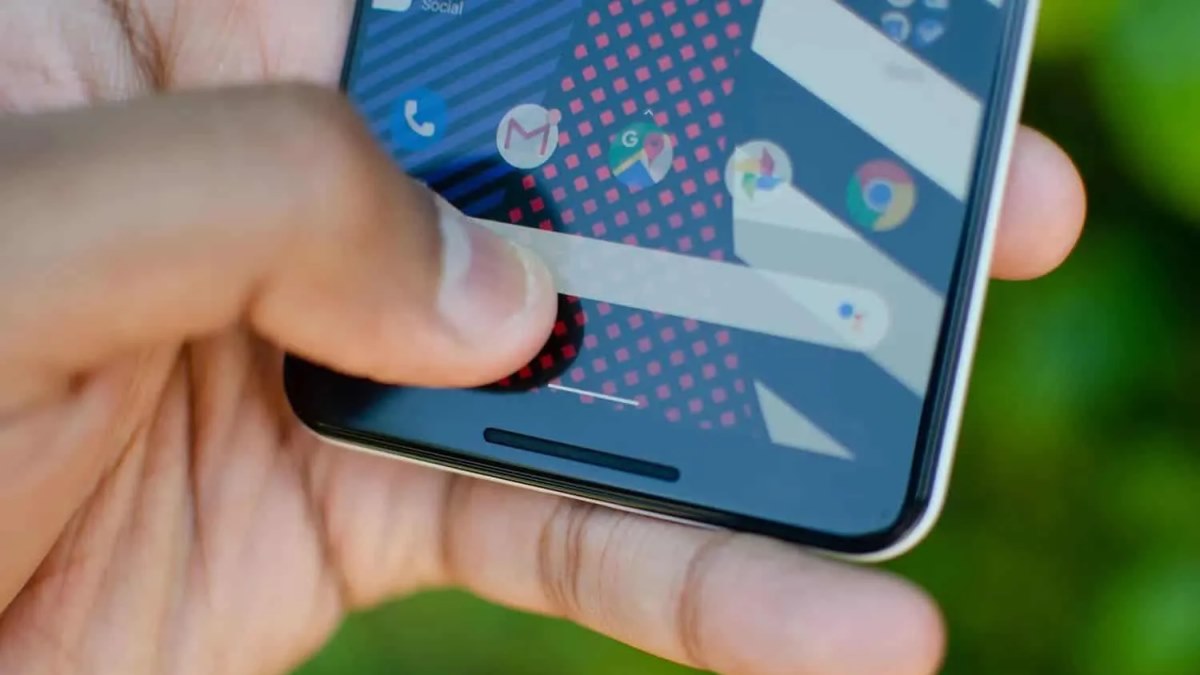
کنترل حرکتی گوشی حالا به بخش جداییناپذیر گوشیهای هوشمند تبدیل شده و سرعت، سادگی و آزادی بیشتری در تعامل روزمره با تلفن همراه ایجاد میکند.

به گزارش تکراتو و به نقل از sammobile، کنترلهای حرکتی گوشی یا Phone Gesture Controls به مجموعهای از روشهای ناوبری مبتنی بر لمس گفته میشود که به کاربران اجازه میدهد بدون استفاده از دکمههای فیزیکی یا مجازی، تنها با کشیدن یا لمس صفحه نمایش با گوشی خود کار کنند.
در این شیوه، حرکاتی مانند سوایپ کردن از لبهها یا پایین صفحه، جایگزین دکمههای قدیمی خانه، بازگشت و برنامههای اخیر میشوند. این نوع ناوبری حالا به استاندارد اصلی در گوشیهای اندرویدی و آیفون تبدیل شده و شیوه تعامل کاربران با تلفنهای هوشمند را بهطور اساسی تغییر داده است.
تفاوت حالت پرواز و خاموشی کامل گوشی ؛ انتخابی ساده با تفاوتهایی مهم در استفاده روزمره
کنترل حرکتی گوشی چیست و چرا اهمیت دارد؟
اهمیت این تغییر فقط در حذف دکمهها خلاصه نمیشود. ژستهای حرکتی تجربهای سریعتر، طبیعیتر و سازگارتر با استفاده روزمره فراهم میکنند.
با حذف نوار دکمهها از پایین صفحه، فضای مفید نمایشگر افزایش پیدا میکند و محتوا بدون مزاحمت بیشتری نمایش داده میشود. همچنین حرکات انگشت، بهویژه برای استفاده یکدستی، بسیار راحتتر از لمس نقاط مشخص روی صفحه هستند.
شرکت اپل با حذف دکمه هوم از آیفون ایکس، عملا کاربران را وارد دنیای ناوبری حرکتی کرد. پس از آن، تولیدکنندگان گوشیهای اندرویدی نیز بهسرعت این مسیر را دنبال کردند و حالا اکثر گوشیهای پرچمدار و حتی میانرده با ژستهای حرکتی بهصورت پیشفرض عرضه میشوند.
این یکپارچگی باعث شده یادگیری ژستها برای کاربران هر دو پلتفرم، یک مهارت کاربردی و ماندگار باشد.
چراغ قوه گوشی چگونه کار میکند و چه تاثیری بر شارژ باتری دارد؟
چگونه ناوبری حرکتی را در گوشی فعال کنیم؟
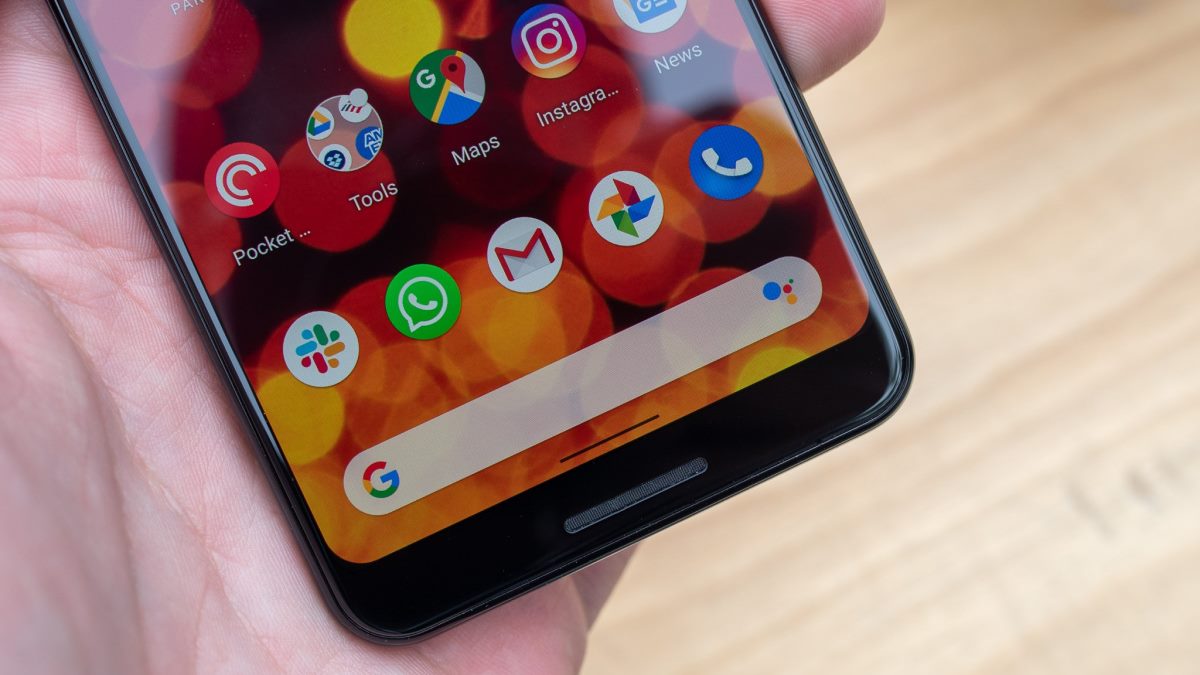
فعالسازی کنترل حرکتی گوشی در گوشیهای اندرویدی، بهویژه مدلهای سامسونگ، فرآیند سادهای دارد و تنها با چند لمس انجام میشود. ابتدا وارد تنظیمات گوشی شوید، سپس به بخش نمایشگر بروید.
در این قسمت گزینهای با عنوان نوار ناوبری یا حالت ناوبری دیده میشود. با انتخاب حالت ژستهای حرکتی، سیستم کنترل گوشی از دکمهای به حرکتی تغییر میکند.
در گوشیهای سامسونگ، امکانات شخصیسازی بیشتری نیز در اختیار کاربر قرار دارد. میتوان میزان حساسیت ژستها را تنظیم کرد تا از فعال شدن ناخواسته حرکات جلوگیری شود.
همچنین امکان نمایش یا مخفی کردن راهنمای ژستها در پایین صفحه وجود دارد. این خطوط راهنما برای کاربران تازهکار مفید هستند، اما پس از مدتی میتوان آنها را غیرفعال کرد تا صفحه کاملا یکدست و بدون مزاحمت باشد.
برخی گوشیها حتی اجازه میدهند سبک ژستها را تغییر دهید. مثلا انتخاب کنید بازگشت فقط از لبههای کناری انجام شود یا فقط از پایین صفحه. این انعطافپذیری باعث میشود هر کاربر بتواند ناوبری گوشی را مطابق عادت دست و سبک استفاده خود تنظیم کند.
در آیفونهایی که دکمه فیزیکی هوم ندارند، ژستهای حرکتی بهصورت خودکار فعال هستند و نیازی به تنظیم خاصی ندارند. اما مدلهای قدیمیتر که همچنان دکمه هوم دارند، از ناوبری کامل حرکتی پشتیبانی نمیکنند و همچنان به سیستم دکمهای متکی هستند. در واقع، مهاجرت به ژستها در آیفون با خرید مدلهای جدید اتفاق میافتد.
پیدا کردن تنظیمات مناسب برای خودتان
پس از فعالسازی کنترل حرکتی گوشی ، بهتر است زمانی را به بررسی تنظیمات اختصاص دهید. بسیاری از کاربران در روزهای اول با فعال شدن ناخواسته ژست بازگشت مواجه میشوند، مخصوصا هنگام استفاده از اپلیکیشنهایی که منوهای کناری دارند. کاهش یا افزایش حساسیت لبهها میتواند این مشکل را تا حد زیادی حل کند.
همچنین خاموش کردن راهنمای ژستها پس از عادت کردن به حرکات، حس کار با یک نمایشگر تمامصفحه واقعی را به شما میدهد. این تغییر کوچک تاثیر بزرگی در تجربه بصری دارد و باعث میشود استفاده از گوشی مدرنتر و حرفهایتر به نظر برسد.
چگونه انواع زوم در دوربین گوشی تفاوت ایجاد میکنند؟ راهنمای کامل برای انتخاب بهترین گزینه عکاسی
ژستهای پایهای که هر کاربر گوشی باید بداند
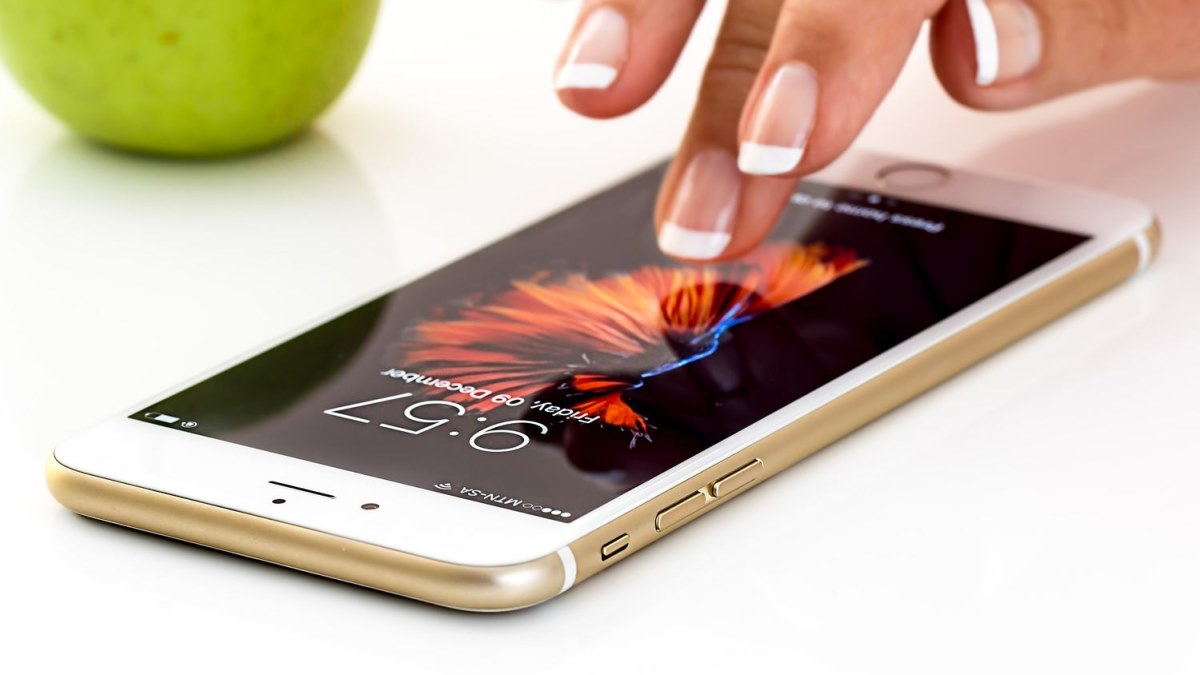
چهار ژست اصلی وجود دارد که اساس ناوبری حرکتی را تشکیل میدهند و یادگیری آنها برای هر کاربر ضروری است.
اولین ژست، کشیدن انگشت از پایین صفحه به سمت بالا است. این حرکت شما را از هر برنامهای به صفحه اصلی بازمیگرداند و جایگزین دکمه خانه قدیمی میشود. نیازی نیست نقطه خاصی را هدف بگیرید؛ کافی است از لبه پایین صفحه یک حرکت کوتاه و سریع انجام دهید.
دومین ژست، کشیدن انگشت از پایین صفحه به بالا و مکث کوتاه در میانه نمایشگر است. این حرکت صفحه برنامههای اخیر را باز میکند و تمام اپلیکیشنهای فعال را بهصورت کارتهایی کنار هم نشان میدهد. از اینجا میتوانید بین برنامهها جابهجا شوید یا آنها را ببندید.
سومین ژست، کشیدن انگشت از لبه چپ یا راست صفحه به سمت داخل است. این حرکت عملکرد دکمه بازگشت را دارد و در اغلب برنامهها کاربرد دارد. امکان استفاده از هر دو لبه باعث میشود کاربران راستدست و چپدست به یک اندازه راحت باشند.
چهارمین ژست، سوایپ افقی در امتداد لبه پایین صفحه است. این حرکت به شما اجازه میدهد بهسرعت بین آخرین برنامههای استفادهشده جابهجا شوید، بدون آنکه صفحه برنامههای اخیر را باز کنید.
چقدر رم برای گوشیهای هوشمند 2026 واقعا لازم است و چرا همهچیز در حال تغییر است؟
چگونه با ژستها سریعتر بین برنامهها جابهجا شویم؟
یکی از کاربردیترین ژستها، حرکت افقی در پایین صفحه است. کافی است انگشت خود را روی لبه پایین قرار دهید و به چپ یا راست بکشید تا بلافاصله به برنامه قبلی بروید.
تکرار این حرکت، شما را بین چند برنامه اخیر جابهجا میکند. این روش بسیار سریعتر از باز کردن منوی برنامههای اخیر و انتخاب دستی است.
برای اجرای درست این ژست، حرکت باید نرم و پیوسته باشد. اگر خیلی کوتاه بکشید، اتفاقی نمیافتد و اگر بیش از حد به بالا بکشید، ممکن است به صفحه اصلی برگردید. پس از چند بار تمرین، نقطه و سرعت مناسب کاملا در ذهن شما ثبت میشود.
اگر بخواهید همه برنامههای باز را یکجا ببینید، همان ژست کشیدن به بالا و مکث را استفاده کنید. این نما برای زمانی که تعداد زیادی برنامه فعال دارید و به دنبال یک مورد خاص میگردید، بسیار کاربردی است.
زمانبندی حرکات را بشناسید

تفاوت بین ژستها بیشتر به سرعت و میزان حرکت بستگی دارد. یک حرکت سریع و کوتاه به بالا، شما را به خانه میبرد. حرکتی کمی آهستهتر با مکث کوتاه، صفحه برنامههای اخیر را باز میکند. اما حرکت بسیار آهسته ممکن است اصلا واکنشی ایجاد نکند.
تمرین آگاهانه در روزهای اول اهمیت زیادی دارد. با دقت به واکنش گوشی نسبت به سرعت و طول حرکت، خیلی زود به تسلط کامل میرسید و ژستها به بخشی ناخودآگاه از استفاده روزمره شما تبدیل میشوند.
چطور گوشیهای هوشمند صدا را به فایل تبدیل میکنند؟ پشتپرده ضبط صدا در موبایل
ژستهای پیشرفتهای که زندگی را آسانتر میکنند
فراتر از ناوبری پایه، ژستهای پیشرفتهای وجود دارند که بهرهوری را افزایش میدهند. یکی از آنها تقسیم صفحه برای اجرای همزمان دو برنامه است. با باز کردن صفحه برنامههای اخیر و انتخاب گزینه تقسیم صفحه، میتوان همزمان مثلا پیامرسان و مرورگر را استفاده کرد.
گرفتن اسکرینشات نیز در بسیاری از گوشیها با ژست انجام میشود. حرکت سه انگشت روی صفحه یا کشیدن کف دست، بسته به مدل گوشی، امکان ثبت سریع تصویر را فراهم میکند. این روشها سریعتر و راحتتر از فشردن همزمان دکمهها هستند.
دسترسی به پنل اعلانها نیز بخشی از ژستهای روزمره است. کشیدن انگشت از بالای صفحه به پایین اعلانها را نشان میدهد و با یک حرکت دیگر، تنظیمات سریع ظاهر میشوند. در گوشیهای بزرگ، برخی شرکتها امکان پایین کشیدن اعلانها از هر نقطه صفحه اصلی را اضافه کردهاند تا دسترسی آسانتر شود.
در گوشیهای سامسونگ، قابلیت One Hand Operation+ یک سیستم پیشرفته ژستهای لبهای ارائه میدهد. با این قابلیت، میتوان حرکات مورب، دوبار کشیدن یا ژستهای متفاوت از لبهها را برای اجرای فرمانهای خاص مانند باز کردن برنامهها، تغییر صدا یا گرفتن اسکرینشات تعریف کرد. این ویژگی لبههای گوشی را به یک مرکز کنترل قدرتمند تبدیل میکند.
چگونه ناوبری حرکتی را مطابق نیاز خود تنظیم کنیم؟
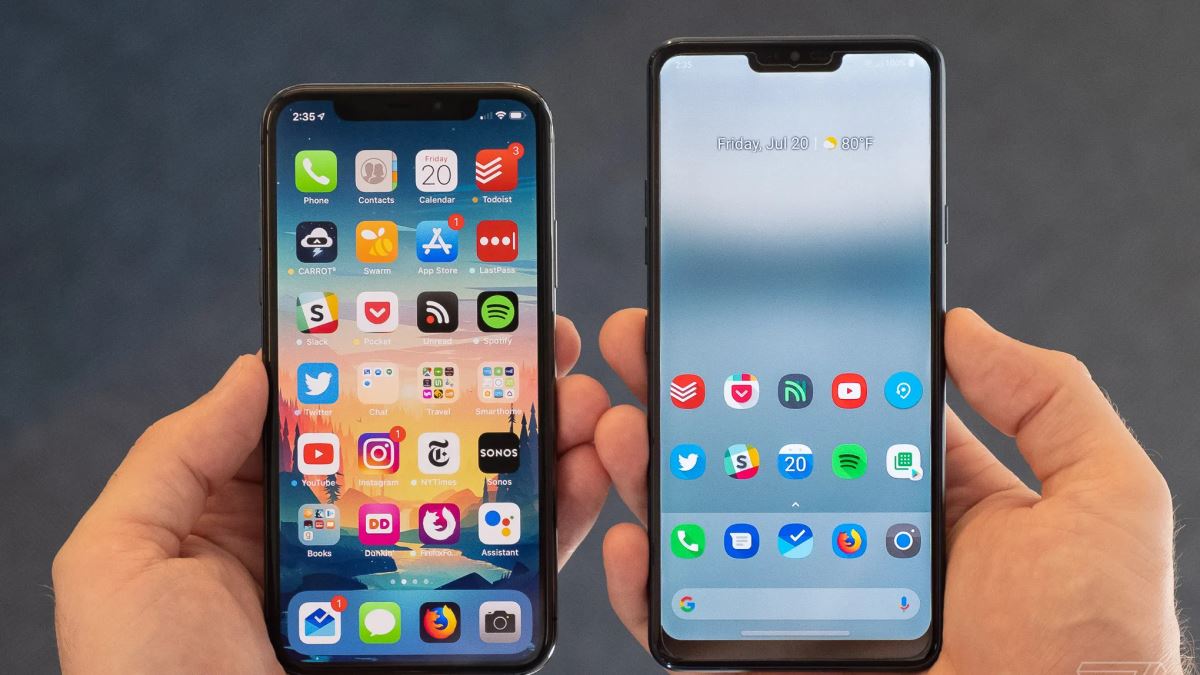
بسیاری از گوشیهای اندرویدی اجازه میدهند حساسیت ژستها و میانبرهای حرکتی را شخصیسازی کنید. مثلا میتوان با دو بار ضربه زدن به پشت گوشی، دوربین را باز کرد یا با یک الگوی خاص، برنامه موردعلاقه را اجرا کرد. این تنظیمات بدون شلوغ کردن رابط کاربری، کارایی گوشی را افزایش میدهند.
پنل اعلانها نیز در گوشیهای بزرگ اهمیت بیشتری پیدا میکند. برخی مدلها امکان باز کردن اعلانها با کشیدن انگشت روی حسگر اثر انگشت را فراهم کردهاند که دسترسی به اعلانها را بسیار راحتتر میکند.
چگونه مصرف اینترنت موبایل را کاهش دهیم بدون اینکه از قابلیتهای مهم گوشی محروم شویم؟
جمعبندی ؛ چرا ژستهای حرکتی آینده تعامل با موبایل هستند؟
کنترلهای حرکتی گوشی یک پیشرفت واقعی در تعامل انسان و فناوری محسوب میشوند. این روشها ناوبری سریعتر، فضای بیشتر برای نمایش محتوا و استفاده یکدستی راحتتری نسبت به دکمههای سنتی ارائه میدهند. منحنی یادگیری آنها کوتاه است و پس از چند روز، استفاده از ژستها کاملا طبیعی به نظر میرسد.
بهترین راه، شروع با چهار ژست پایه و استفاده مداوم از آنهاست. پس از یک هفته، حافظه عضلانی شما شکل میگیرد و دیگر نیازی به فکر کردن درباره حرکات نخواهید داشت. در صورت نارضایتی از برخی ژستها، تنظیمات حساسیت و سبک حرکتی میتوانند تجربه شما را بهبود دهند.
تسلط بر ژستهای حرکتی، تجربه استفاده روزانه از گوشی را از یک تعامل ساده به یک تجربه سریع، روان و واقعا هوشمندانه تبدیل میکند.