

![فعال سازی هات اسپات آیفون [+ آموزش تصویری تنظیمات هات اسپات iOS 15 به بالا]](https://techrato.com/wp-content/uploads/2015/09/iPhone-Hotspot-Problem-Index-AI-1-1-e1697985141275.jpg)
فعال سازی هات اسپات آیفون بهسادگی امکانپذیر است؛ کافیاست چند مرحله را پشت سر بگذارید تا بتوانید شبکه اینترنت آیفون خود را با دیگران به اشتراک بگذارید. همچنین به شما میگوییم که چطور با آیفون خود به هات اسپات گوشیهای دیگر وصل شوید.
در صورتی که بلد باشید چگونه هات اسپات آیفون یا همان نقطه اتصال Wi-Fi را فعال کنید، میتوانید داده گوشی خود را با سایر دستگاهها به اشتراک بگذارید. اگر دائما در حال رفتوآمد هستید یا بهواسطه کار خود باید در هر لحظهای به اینترنت دسترسی داشته باشید، به خوبی متوجه اهمیت هات اسپات میشوید.
معمولا در مکانهای عمومی به Wi-Fi دسترسی نداریم، اما در شرایطی که با نحوه فعال کردن هات اسپات در اسمارتفون خود آشنا باشیم، بهراحتی میتوانیم لپ تاپ یا سایر دستگاههای خود را به اینترنت خط متصل کنیم. البته، برخی از کاربران فقط در منزل و محل کار به اتصال اینترنت نیاز دارند و اکثر اوقات در مکانهای عمومی از دستگاههای خود استفاده نمیکنند. با اینحال، برای این دسته از کاربران نیز آشنایی با تنظیمات مختلف گوشی و نحوه فعال کردن هات اسپات خالی از لطف نخواهد بود.
ادامه مطلب در ادامه
بیشتر بخوانید:
- ضبط تماس در آیفون بدون برنامه [+معرفی بهترین اپلیکیشنهای ضبط مکالمه]
- بهترین برنامه ضبط تماس برای اندروید، آیفون و کامپیوتر
- ضبط تماس در اندروید
نحوه فعال سازی هات اسپات آیفون
پیش از اینکه ببینیم هات اسپات آیفون 13 کجاست و روش فعال سازی هات اسپات آیفون 13 چگونه است، باید به این نکته اشاره کنیم که در حالحاضر آیفون 13 نیز مانند نسل جدید پرچمدارهای آیفون از سیستمعامل iOS17 پشتیبانی میکند، بنابراین تنظیمات هات اسپات آیفون 13 و 14 و 15 و برخی از گوشیهای قدیمیتر آیفون، تفاوتی ندارد و بعد از مطالعه این مطلب، درواقع نحوه فعال کردن هات اسپات آیفون 15 و 14 را نیز یاد گرفتهاید.
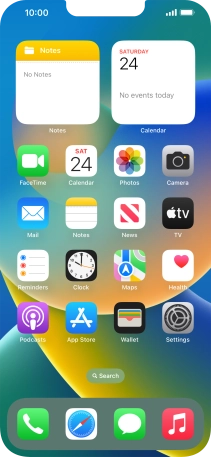
برای روشن کردن هات اسپات آیفون ابتدا اپلیکیشن تنظیمات را باز کنید. در این بخش، تنظیمات بخشهای مختلف به صورت جداگانه قرار گرفتهاند؛ برای مثال تنظیمات مربوط به نوتیفیکیشنها از تنظیمات بخش اینترنت و دادهها، از یکدیگر جدا هستند و به این ترتیب، پیدا کردن تنظیمات مختلف کار دشواری نخواهد بود.
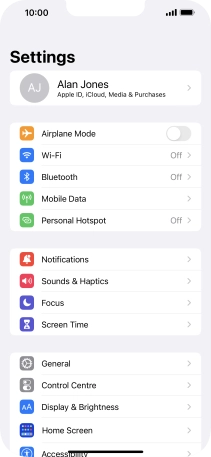
در ادامه، گزینه Personal Hotspot را انتخاب کنید. اکنون به رمز ورود Wi-Fi دسترسی پیدا میکنید و با انتخاب گزینه Wi-Fi Password میتوانید رمز وای فای را مشخص کنید.
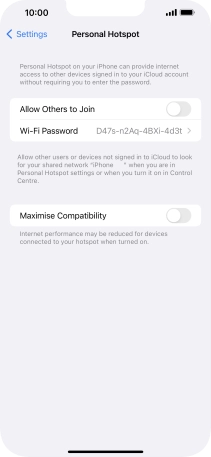
دقت کنید که پیش از فعال کردن هات اسپات در آیفون 13 یا هر آیفون دیگری با iOS 15 به بالا، یک رمز مناسب برای شبکه وای فای خود انتخاب کنید. همانطور که میدانید، رمزهای کوتاه، قابل اطمینان نیستند و با رمزهای کوتاه نمیتوانید امنیت شبکه را به خوبی تامین کنید.
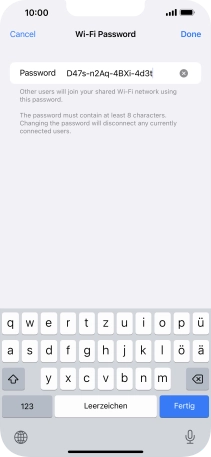
بعد از انتخاب پسورد، گزینه Done را که در قسمت بالا، سمت راست صفحه قرار دارد انتخاب کنید.
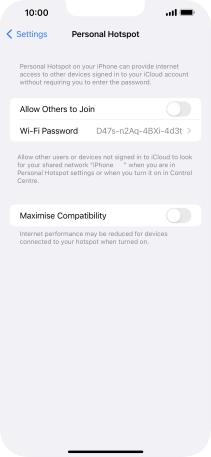
بالای گزینه Wi-Fi Password، گزینه Allow Others to Join را مشاهده میکنید که برای فعال کردن هات اسپات باید آن را انتخاب کنید. اگر وای فای خاموش باشد، دو گزینه Turn on Wi-Fi and Bluetooth و USB Only برای شما نمایش داده میشود که در این صورت باید Turn on Wi-Fi and Bluetooth را انتخاب کنید.
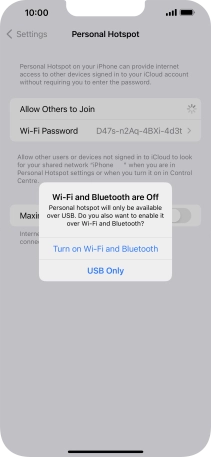
اما اگر وای فای روشن باشد، گزینههای Turn on Bluetooth و Wi-Fi and USB Only را مشاهد خواهید کرد که در این صورت، باید گزینه Wi-Fi and USB Only را انتخاب کنید. اگر مراحل فعال کردن هات اسپات آیفون را به درستی پشتسر گذاشته باشید، میتوانید صفحه انگشت خود را از پایین صفحه به سمت بالا بکشید و به Home Screen برگردید.
همانطور که پیش از این گفتیم، مراحل ذکر شده برای فعال سازی هات اسپات آیفون 13 با iOS 15 به بالا و فعال کردن هات اسپات آیفون 14 و 15 با iOS 16 و iOS 17 نیز یکسان هستند.
بیشتر بخوانید:
الگوریتم ریلز اینستاگرام چطور کار میکند؟
باتری سیور موبایل یا حالت ذخیره باتری در موبایل چیست و چه کاربردی دارد؟
نحوه اتصال آیفون به هات اسپات سایر دستگاهها
اکنون که با نحوه فعال کردن هات اسپات در آیفون 15 و دیگر نسخههای iOS آشنا شدهاید، بد نیست نگاهی به شیوه اتصال اسمارتفونهای اپل به هات اسپات دیگر دستگاهها داشته باشیم؛ چراکه امکان دارد گاهی اوقات برای انجام برخی از کارهای ضروری، به اینترنت دسترسی نداشته باشید و تنها راهحل شما، وصل شدن به هات اسپات یک گوشی دیگر باشد.
برای شروع، وای فای دستگاهی را که میخواهید به آن متصل شوید، روشن کنید. سپس وای فای آیفون خود را روشن کرده و هات اسپات دستگاه مورد نظر را از لیست شبکههای وای فای آیفون پیدا کنید. در آخر، با وارد کردن پسورد هات اسپات میتوانید به آن متصل شوید. خوشبختانه استفاده از سیستمعامل iOS 17 و نسخههای قبلی آن بسیار راحتتر از چیزی است که تصور میکنید و نحوه فعال کردن هات اسپات در iOS 15 و نسخههای جدیدتر یا قدیمیتر آن، به راحتی قابل یادگیری است.
بیشتر بخوانید:
گران ترین سلبریتی ها در اینستاگرام
رفع مشکل کپی رایت موسیقی در اینستاگرام
چرا گاهی اوقات نمیتوانیم وای فای گوشی را با سایر دستگاهها به اشتراک بگذاریم؟
گاهی اوقات امکان دارد که مراحل فعال سازی هات اسپات آیفون را به درستی طی کرده باشیم، اما همچنان قادر به اشتراک گذاشتن اینترنت برای سایر دستگاهها مثل لپ تاپ نباشیم. از جمله دلایلی که میتواند برای تنظیمات هات اسپات iOS مشکلاتی را به وجود آورد، باگهای نرمافزاری هستند که امکان دارد برای برخی از کاربران ایجاد شوند.
برای جلوگیری از باگهای نرمافزاری یا حذف باگهای سیستمعامل iOS، توصیه میشود که همیشه سیستمعامل گوشی را به جدیدترین نسخه آن آپدیت کنید. برای بهروز کردن سیستمعامل میتوانید از طریق بخش Setting به General و Software Update مراجعه کنید. اگر آپدیت جدیدی برای سیستمعامل گوشی شما در دسترس باشد، در بخش Software Update میتوانید آن را مشاهده کنید.
فعال کردن گزینه Maximize Compatibility یکی دیگر از راهحلهایی است که برای برطرف کردن مشکل هات اسپات آیفون موثر خواهد بود. بعد از سری آیفون 12، گوشیهای آیفون به ویژگیهای شبکهمحور متفاوتی مجهز شدند و به همین دلیل، هنگام اتصال دستگاههای قدیمیتر به آیفونهای چند سال اخیر، امکان دارد مشکلاتی برای هات اسپات به وجود بیاید. طبق ادعای اپل، با فعال کردن گزینه Maximize Compatibility میتوانید مشکل هات اسپات را حل کنید. برای دسترسی به Maximize Compatibility، میتوانید به Setting سپس Personal Hotspot مراجعه کنید.
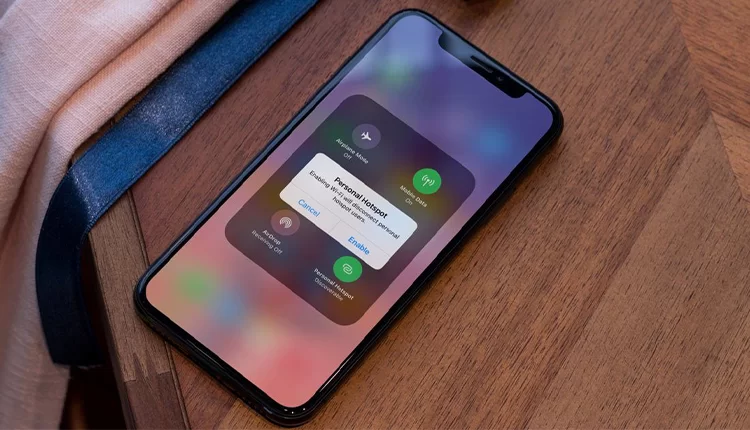
یکی دیگر از راهحلهای قدیمی که برای برطرف کردن هر مشکل نرمافزاری در تمام دستگاههای الکترونیک استفاده میشود، ریست کردن دستگاه است که برای حل کردن مشکل هات اسپات در iOS نیز موثر خواهد بود. همچنین، توصیه میشود دستگاهی که میخواهید دادهی خود را با آن به اشتراک بگذارید یا از وای فای آن استفاده کنید، ریست کنید.
در آخر، اگر روشهای ذکر شده کمکی به حل شدن مشکل وای فای نکردند، بد نیست که از آیکلاود خارج شوید. طبق گزارشهای منتشر شده، برخی از کاربران فقط با خارج شدن از آیکلاود موفق شدند که مشکل اتصال هات اسپات را برطرف کنند، با اینحال نمیتوان با اطمینان گفت که این کار چگونه به هات اسپات گوشی کمک میکند، اما در صورتی که با ریست کردن، استفاده از گزینه Maximize Compatibility یا آپدیت کردن سیستمعامل به نتیجه نرسیدید، امتحان این روش نیز خالی از لطف نخواهد بود.
جمعبندی
در این مطلب، روش فعال سازی هات اسپات آیفون را به شما آموزش دادیم و اگر از کاربران جدید سیستمعامل iOS هستید و این سوال برای شما پیش آمده که چجوری هات اسپات آیفون فعال کنم یا هات اسپات آیفون 15 کجاست، میتوانید مراحلی که به شما آموزش دادیم را قدمبهقدم طی کنید و در کمتر از 1 دقیقه، هات اسپات گوشی آیفون خود را فعال کنید.
سوالات متداول
نحوه فعال سازی هات اسپات آیفون چگونه است؟
همانطور که گفتیم، روشن کردن هات اسپات گوشیهای آیفون تفاوت چندانی ندارد و از طریق مراحل زیر، تقریبا میتوانید هات اسپات تمام اسمارتفونهای اپل را فعال کنید.
- مراجعه به اپلیکیشن تنظیمات گوشی
- انتخاب گزینه Personal Hotspot
- انتخاب پسورد
- تایید پسورد
- فعال کردن گزینه Allow Others to Join
- روشن کردن وای فای و انتخاب گزینه مربوط به وای فای
اگر مشکل هات اسپات آیفون برطرف نشد باید چه کاری کنیم؟
در صورتی که با ریست کردن، استفاده از گزینه Maximize Compatibility یا آپدیت کردن سیستمعامل به نتیجه نرسیدید، میتوانید از آیکلود خارج شوید. در این مقاله توضیح دادیم که چگونه هرکدام از این روشها را انجام دهید.
بیشتر بخوانید:
- بیشترین لایک در اینستاگرام ؛ رکورد لایک اینستاگرام در اختیار کیست؟
- راه های دیده شدن پست در اینستاگرام
- دی اکتیو کردن اینستاگرام
- چگونه بفهمیم گوشی هک شده
- از کجا بفهمیم واتساپ هک شده
- از کجا بفهمیم تلگرام هک شده
منبع: optus
نظر شما درباره نحوه فعال کردن هات اسپات آیفون و روشهای برطرف کردن مشکل هات اسپات در اسمارتفونهای اپل چیست؟ بهنظر شما از چه روشهای دیگری میتوانیم برای برطرف کردن مشکل Wi-Fi استفاده کنیم؟ لطفا دیدگاه خود را در بخش کامنتها به اشتراک بگذارید و جدیدترین اخبار تکنولوژی را با تکراتو دنبال کنید.





دیدگاهها
ایا میتونیم اینترنت رو با هات اسپات ایفون به گوشی های دیگه مثلا شیائومی یا سامسونگ وصل کنیم
متشكرم شما فوق العاده ايد
خیلی عالی بود ممنون از راهنمایی تون لایک فراوان
بی نظیرید خیلی گشتم تا اینجا تونستم پیدا کنم تشکر فراوان
مرسی و ممنون بابت اموزش راحت و سریع که به اشتراک گذاشتید متشکر
سلام
من هات اسپات گوشيم رو فعال كردم بعد سيم كارتم رو عوض كردم الان كه دوباره سيم قبلي رو گذاشتم داخل گوشيم هات اسپاتش خراب شده بايد چيكارش كنم
با روش قبلي ديگه وصل نميشه
خيلي ممنونم از راهنمايياتون
سلام ببخشيد ميشه زود به من جواب بديد، من با لب تاب قبلا به نت گوشي آيفون ٦ خودم وصل ميشدم ولي الان نميدونم چرا واي فاي گوشي ميزنه نو كانكت؟ يعني واي فاي روشن نميشه فقط بلوتوث كه اون هم لب تاب بهش وصل نميشه
من تمام مراحل رو انجام دادم ولي وقتي ب قسمت تنظيمات برگشتم درست نشد،چرا؟
سلام تشکر مفید بود
سلام خسته نباشید ، ممنون از راهنمایی بسیار دقیق شما ،
یک دنیا ممنونم. کارم راه افتاد. عالییییییییییییی.
سلام من همه ي اين كارارو انجام دادم ولي روي گوشي ديگران اصلا من رو نشون نميده بايد چيكار كنم ؟
ببینید من کلا روش هات اسپات کردن موبایل برای استفاده از اینترنت رو حتی در شرایط وجود مودم و سالم بودن اون هم ترجیح میدم به این خاطر که دیگه هیچ جوره نمیشه هکش کرد یا حداقل من ندیدم مودم رو هر چه قدر هم که امن کنی باز قابل هکه مخصوصا داخل ایران که چنین موضوعی دور از ذهن نیست مورد بعدی هم اینکه تو تنضیمات هات اسپات خیلی سریع و بدون نیاز به طی کردن مراحل طولانی به شما نشون میده چند تا دیوایس به نت شما متصل هستند که اینم خودش یه امتیاز ویژه دیگس
سلام من ایواسم دهه میخواستم ببینم چطوری وای فای دایرکتمو روشن کنم؟؟
ممنون ار سایت خوبتون
اصلا به دردم نخورد
همش الکی بود
سلام من روى ايپدم داخل ستينگ – سيولرديتا- …. رفتم ولى سيولرديتا نت ورك را نداره و iOS من هم ٩.٣.٥ هست ،، خيلى سعى كردم نتونستم ان طور كه گفتيد هات اسپات را ظاهر و فعال كنم تا حدى باعث تعجبم شده داخل سيولرديتا كه ايپد من نشان ميده اصلاً شباهتى به ان تصاويرى كه شما نشان داده ايد نداره!؟!؟!؟!؟!؟!؟!؟!؟!؟! ممنون ميشوم كه رفع ابهام كنيد تشكر. دَوَلُّو
سلام ، احسنتتت?
سلام من ای او اسم ده هستش ولی وقتی username رو میزنم و بعد بر میگردم هیچ کدوم از اون نوشته ها رو نداره و دوباره بر میگردوم اون چیزی که زدم پاک میشه
میشه بگید چیکار کنم
ممنون عالی بود
ببخشيد من اي يو اسم ١٠ هستش ولي هيچكدوم ازين گزينه هارو مداره كه بخوام هات اسپات رو نصب كنم چيكار بايد بكنم؟؟ميشه جواب بدين؟
مگه نصب كردنيه مردك.بايد بسازي
hamid
من گوشيمو اپديت كردم ولي گزينه هات اسپات رو ندارم
هات اسپاتو بايد بسازين براش